بازیابی اطلاعات سرور

قبل از هرگونه اقدام برای بازیابی اطلاعات، پیشنهاد می کنیم با کارشناسان ما مشورت کنید. در برخی موارد، انجام ریکاوری بدون بررسی تخصصی می تواند باعث آسیب دائمی به هارد یا از بین رفتن کامل اطلاعات شود. برای دریافت مشاوره رایگان و اطمینان از بهترین روش بازیابی، روی دکمه زیر کلیک کنید:
Systools SSD Recovery یک ابزار قدرتمند برای بازیابی اطلاعات حذفشده یا از دست رفته از حافظه های SSD است.
این نرم افزار از فایل سیستم های FAT، exFAT و NTFS پشتیبانی می کند و امکان پیش نمایش قبل از بازیابی، انتخاب نوع اسکن و ذخیره فایل ها در مسیر دلخواه را در اختیار شما قرار می دهد.
اگر به دنبال راهکاری سریع و ایمن برای ریکاوری داده های SSD در ویندوز هستید، این نرمافزار یکی از بهترین گزینه هاست.
برای مشاهده نحوه انجام تمام مراحل، ویدیوی آموزشی زیر را ببینید. در این ویدیو، بازیابی اطلاعات از SSD به صورت کامل نمایش داده شده است.
مرحله ۱: انتخاب درایو SSD مورد نظر برای اسکن
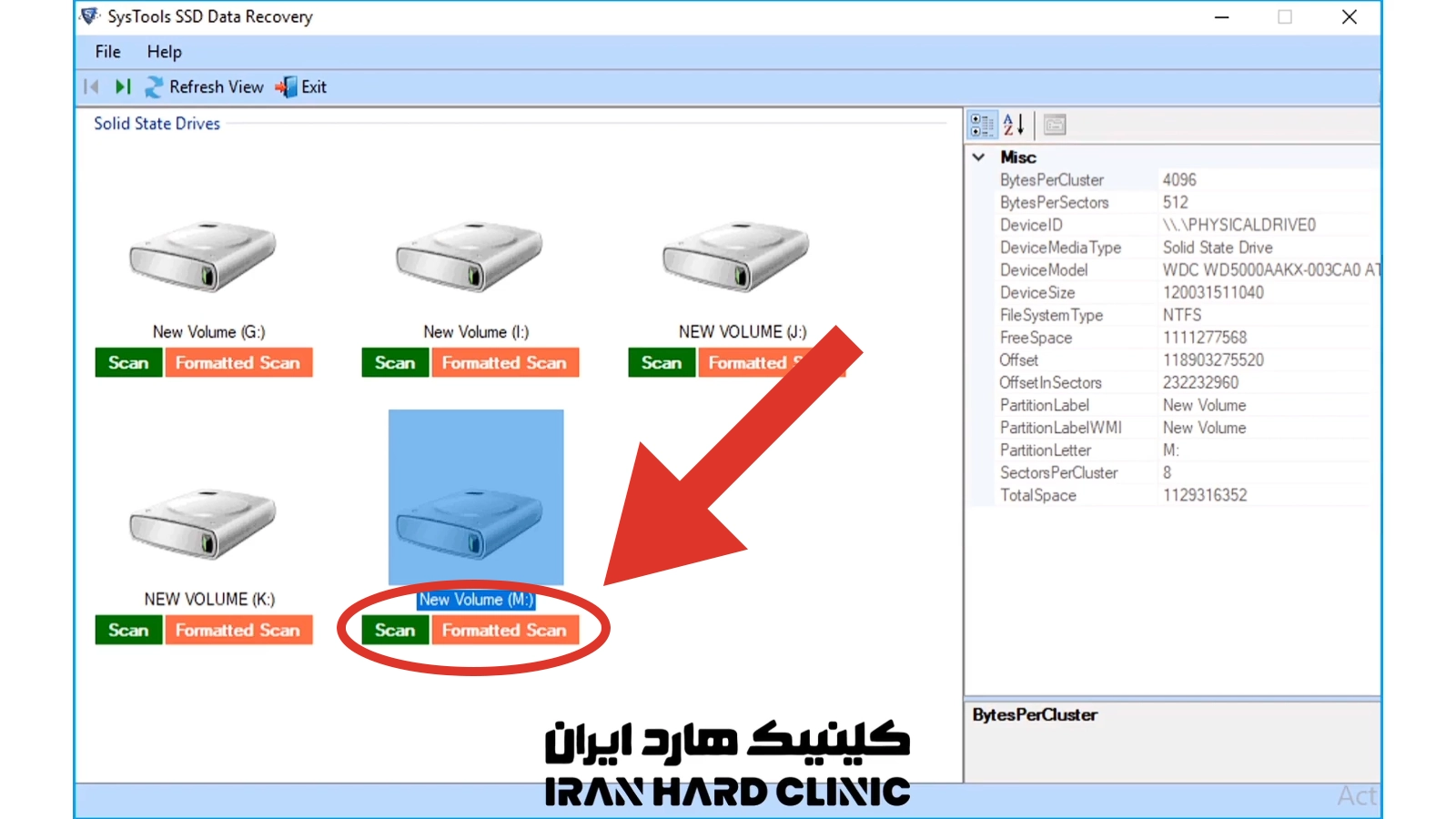
بعد از اجرای برنامه، لیست تمام SSDهای شناسایی شده را مشاهده می کنید.
درایوی را که داده های آن حذف یا آسیب دیده انتخاب کرده و روی Scan کلیک کنید تا عملیات جستجو آغاز شود.
مرحله ۲: انجام فرآیند اسکن و شناسایی داده ها
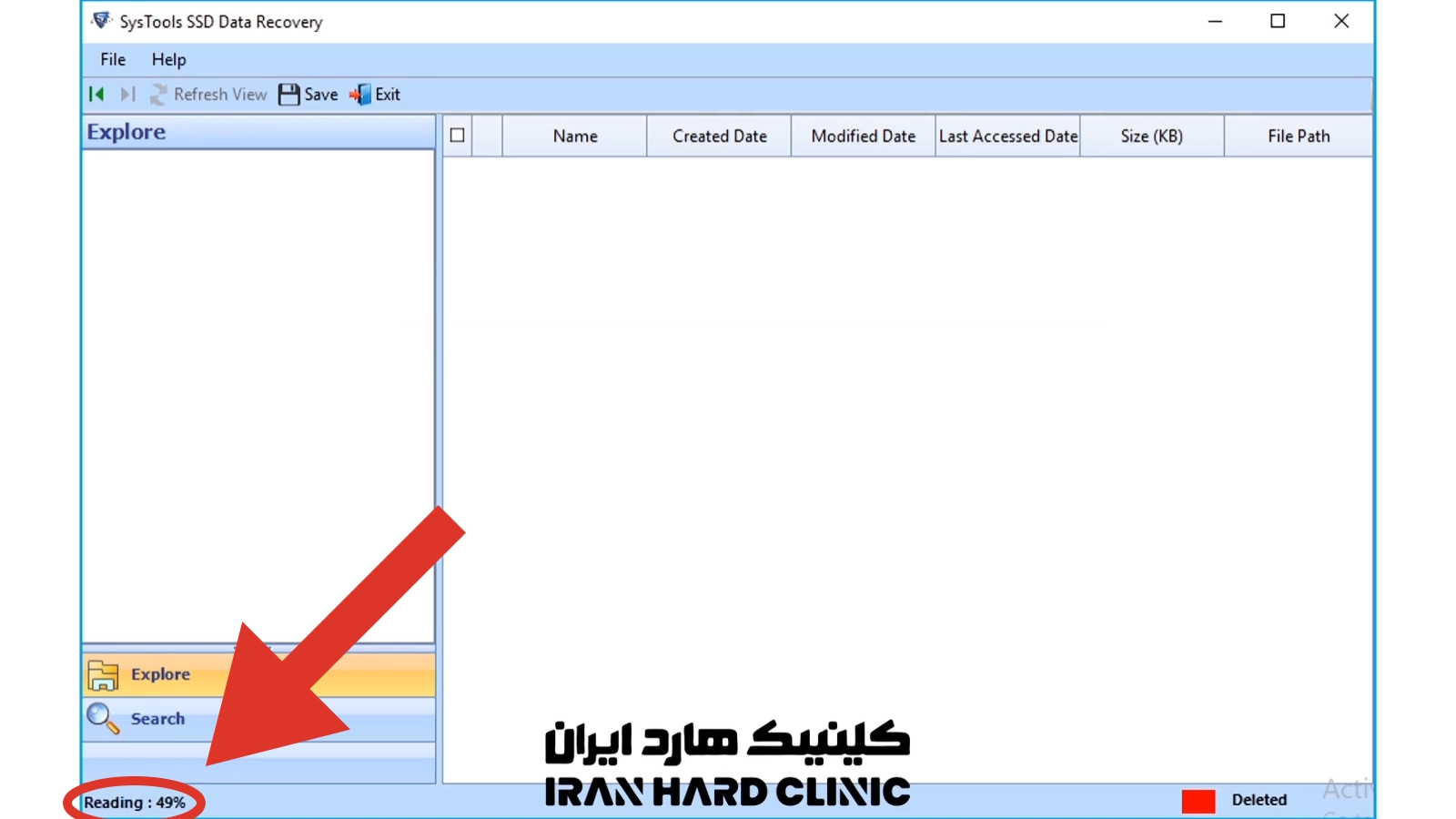
در این مرحله نرم افزار SSD شما را به صورت کامل بررسی می کند تا فایل های حذف شده یا از دست رفته را شناسایی کند.
در طول اسکن می توانید پیشرفت فرآیند را مشاهده کرده و منتظر بمانید تا فهرست نتایج نمایش داده شود.
مرحله ۳: مرور و انتخاب فایل های قابل بازیابی
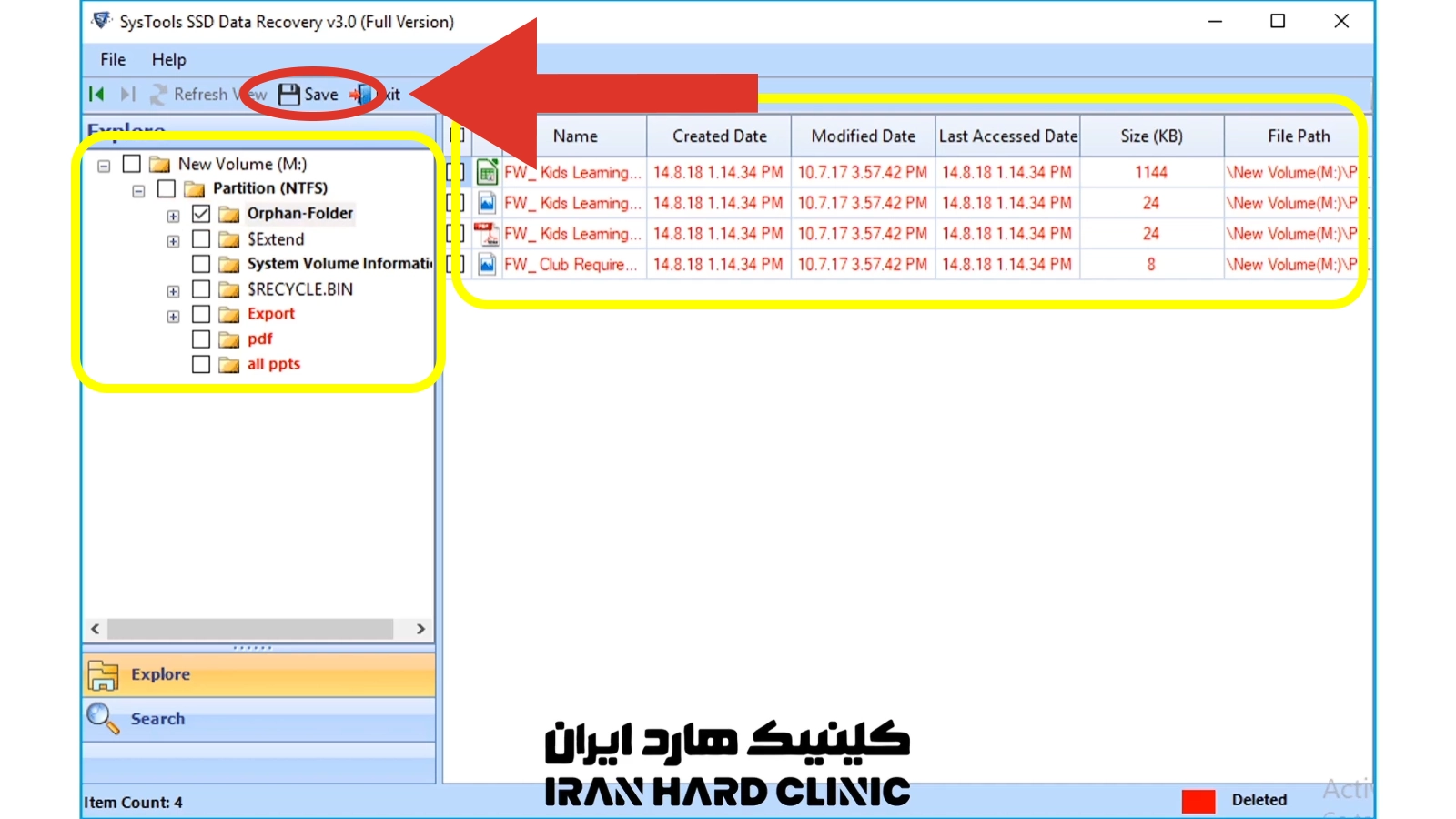
پس از اتمام اسکن، لیست فایل های قابل بازیابی نمایش داده می شود. می توانید پوشه ها را باز کنید، پیش نمایش فایل ها را ببینید و موارد مورد نظر را انتخاب کنید.
سپس روی دکمه Save کلیک کنید تا وارد مرحله ذخیره شوید.
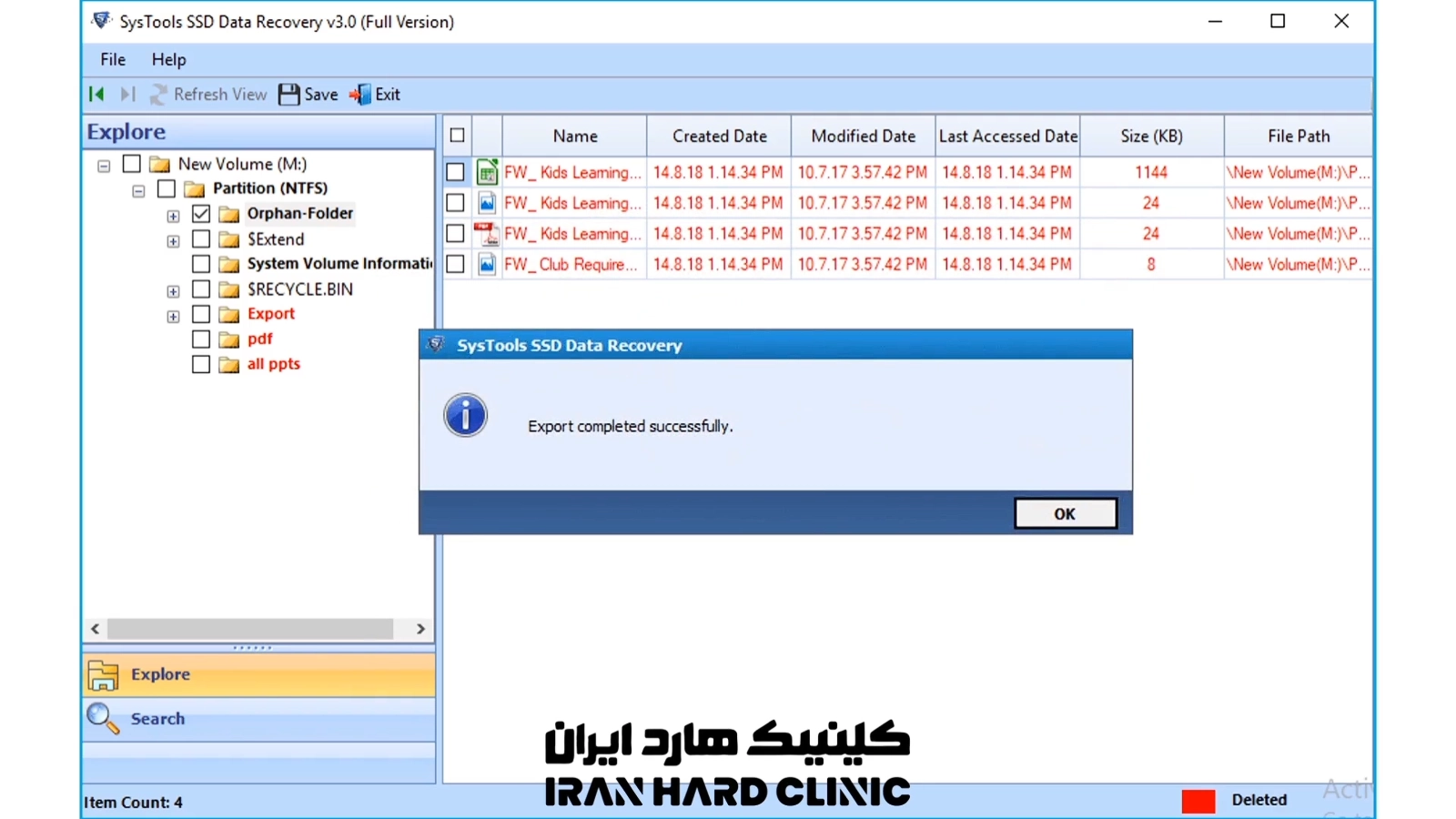
مرحله ۴: ذخیره فایل های بازیابی شده در مسیر ایمن
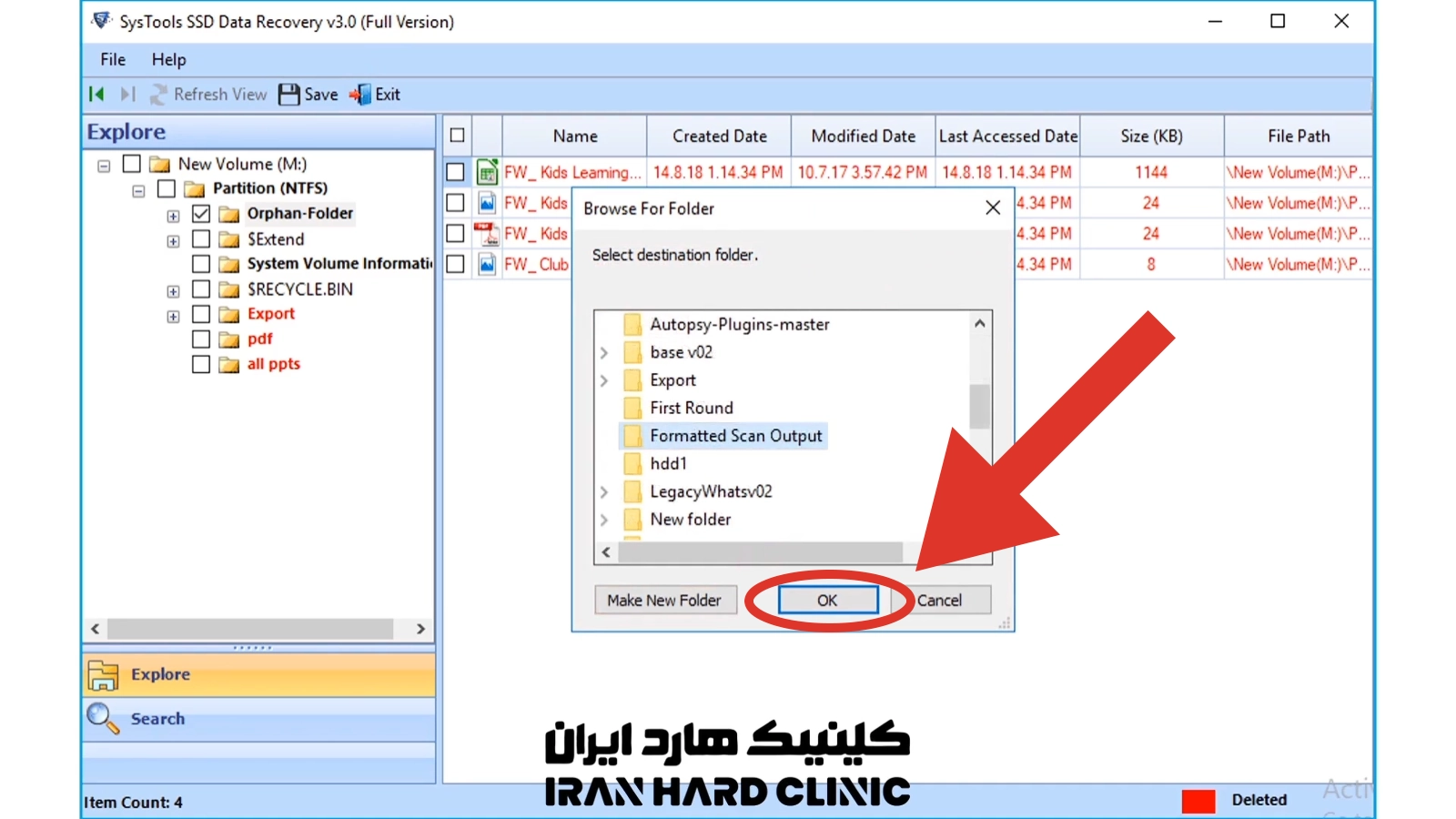
در پایان، مسیر مقصد برای ذخیره فایل ها را مشخص کنید. پیشنهاد می شود فایل ها را در درایوی غیر از SSD اصلی ذخیره کنید تا از بازنویسی اطلاعات جلوگیری شود. پس از فشردن OK فرآیند ذخیره سازی آغاز می شود.
حالا که با مراحل کار آشنا شدید، پیشنهاد می کنیم پیش از انجام ریکاوری، صفحه راهنمای شرایط و نکات مهم بازیابی اطلاعات SSD را مطالعه کنید.
در این بخش می توانید پاسخ پرسش های رایج درباره نحوه ریکاوری، محدودیت ها و نکات ایمنی را پیدا کنید.
ما پاسخگوی سوالات و مشکلات شما هستیم