بازیابی اطلاعات سرور

AOMEI FastRecovery یکی از سریع ترین و دقیق ترین نرم افزارهای بازیابی اطلاعات است که برای ریکاوری فایل های حذف شده، فرمت شده یا از بین رفته از هارد، SSD، فلش مموری و کارت حافظه طراحی شده است.
این نرم افزار با رابط کاربری ساده و پشتیبانی از انواع فرمت ها (عکس، ویدیو، اسناد، آرشیو و…) به شما کمک می کند فایل های پاک شده را تنها با چند کلیک بازیابی کنید.
AOMEI FastRecovery از نسخه های مختلف ویندوز 7، 8، 10 و 11 پشتیبانی می کند و گزینه ای عالی برای کاربران خانگی و حرفه ای در زمینه ریکاوری داده ها است.
پس از نصب و اجرای برنامه، در صفحه اصلی همه ی درایوها و پارتیشن های سیستم نمایش داده می شوند.
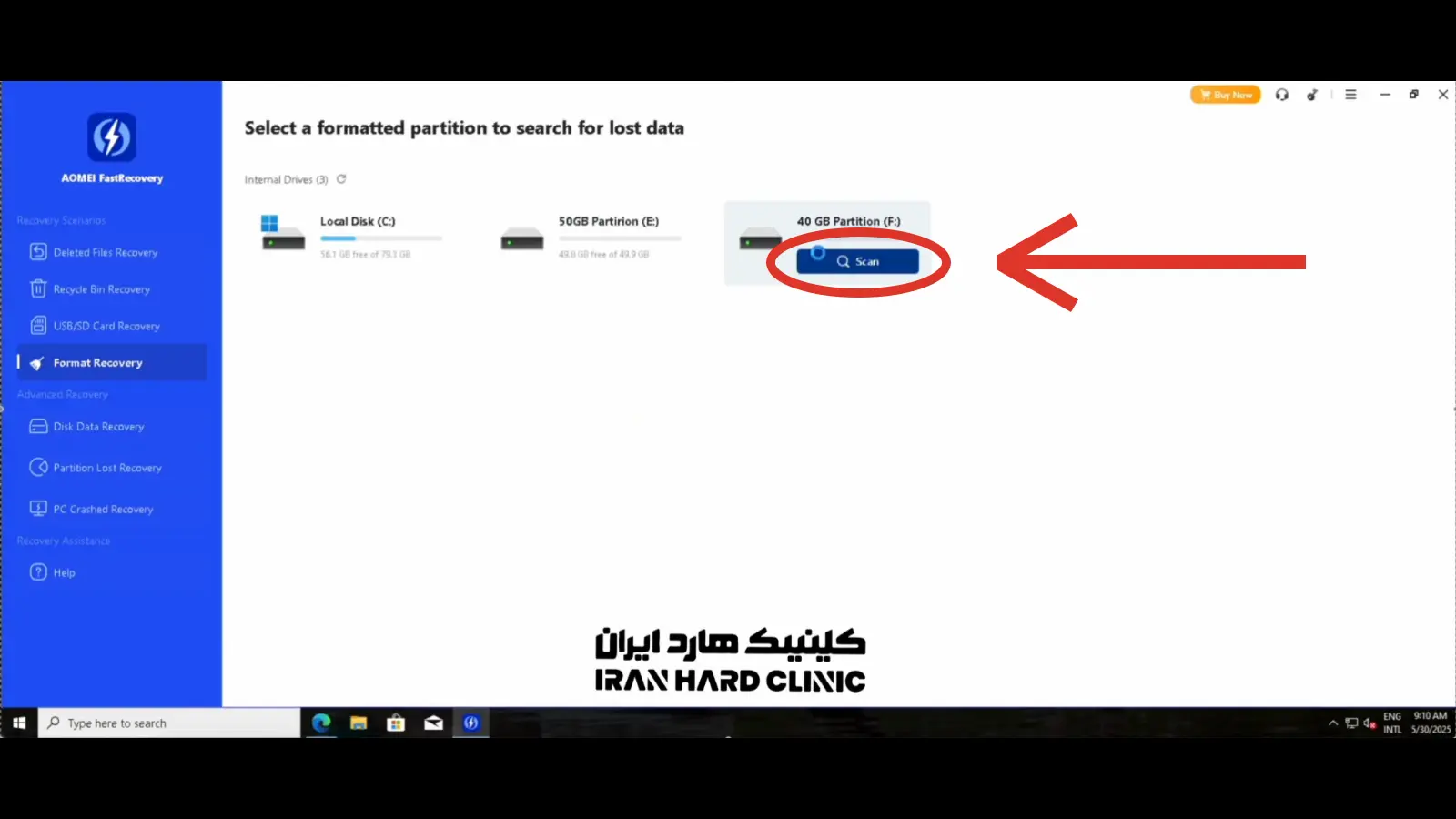
درایوی که اطلاعات آن پاک یا فرمت شده است را انتخاب کنید و روی گزینه “Start Scan” (شروع اسکن) کلیک کنید.
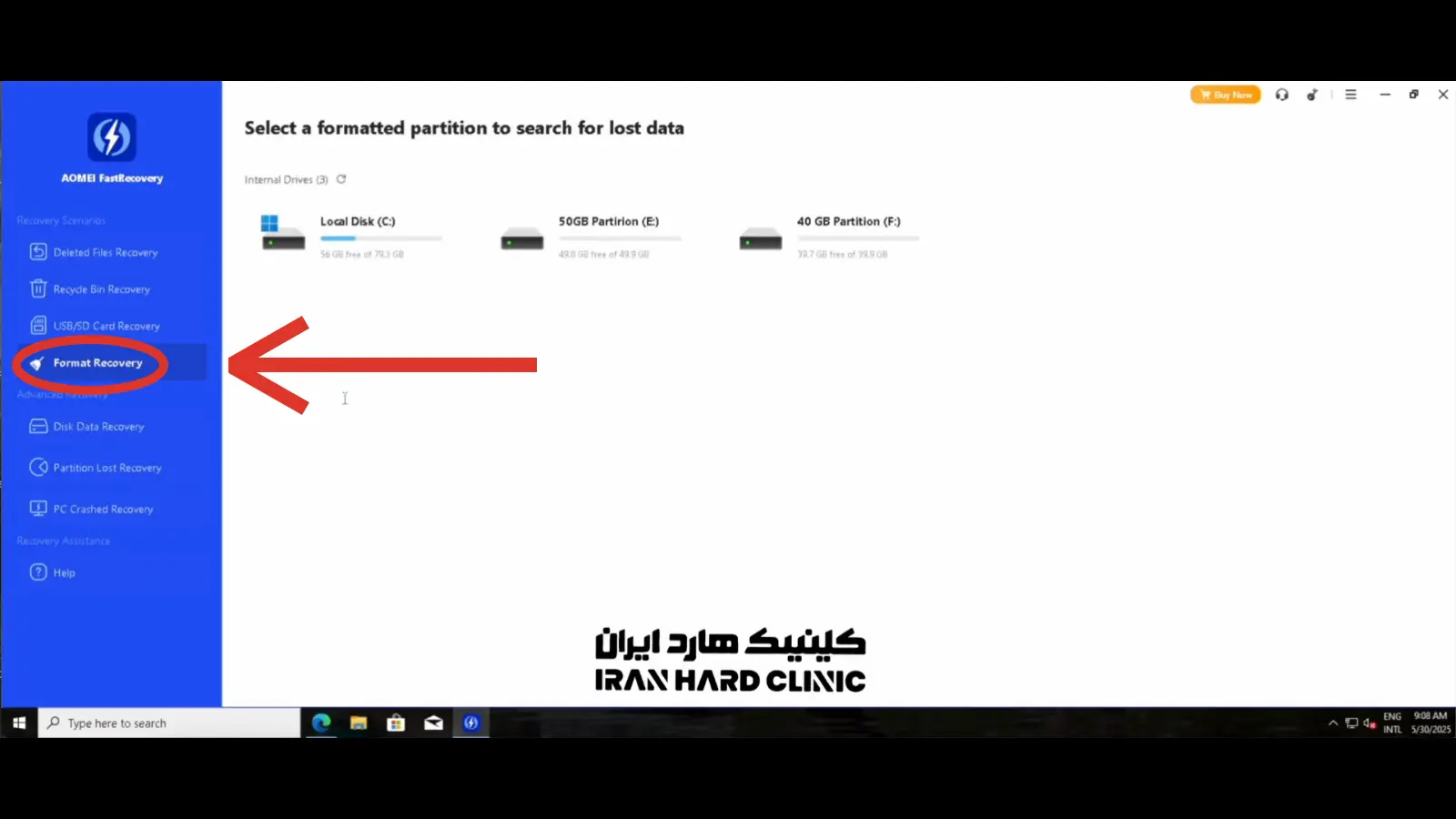
برنامه شروع به اسکن کامل درایو می کند و فایل های قابل بازیابی را شناسایی می نماید.
در حین اسکن می توانید پیش نمایش نتایج را مشاهده کرده و در صورت یافتن فایل مورد نظر، آن را انتخاب کنید.
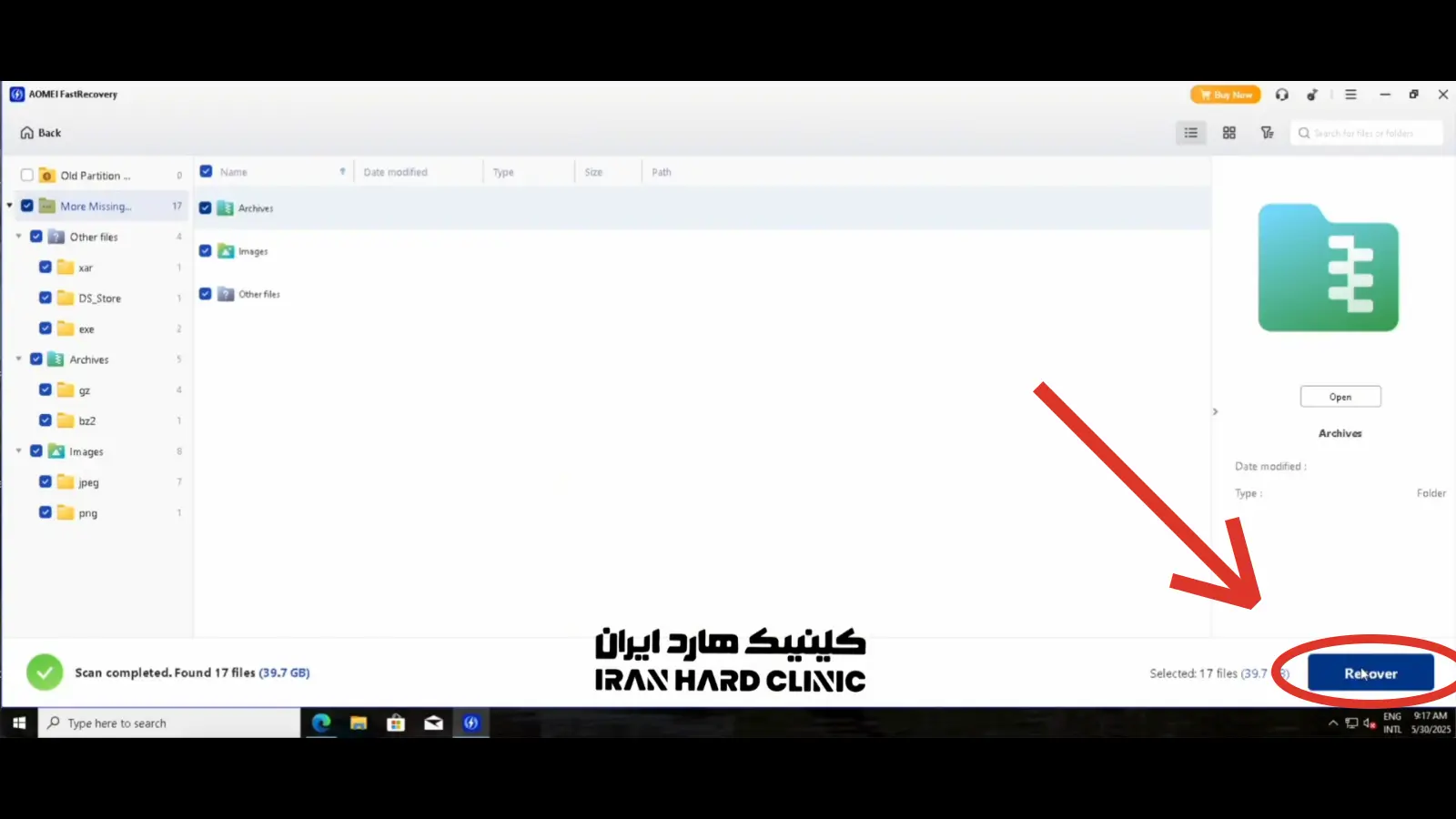
پس از اتمام اسکن، لیستی از تمام فایل های قابل ریکاوری نمایش داده می شود (براساس نوع فایل، مسیر یا زمان حذف).
فایل ها یا پوشه های دلخواه را علامت بزنید و روی دکمه “Recover” (بازیابی) کلیک کنید.
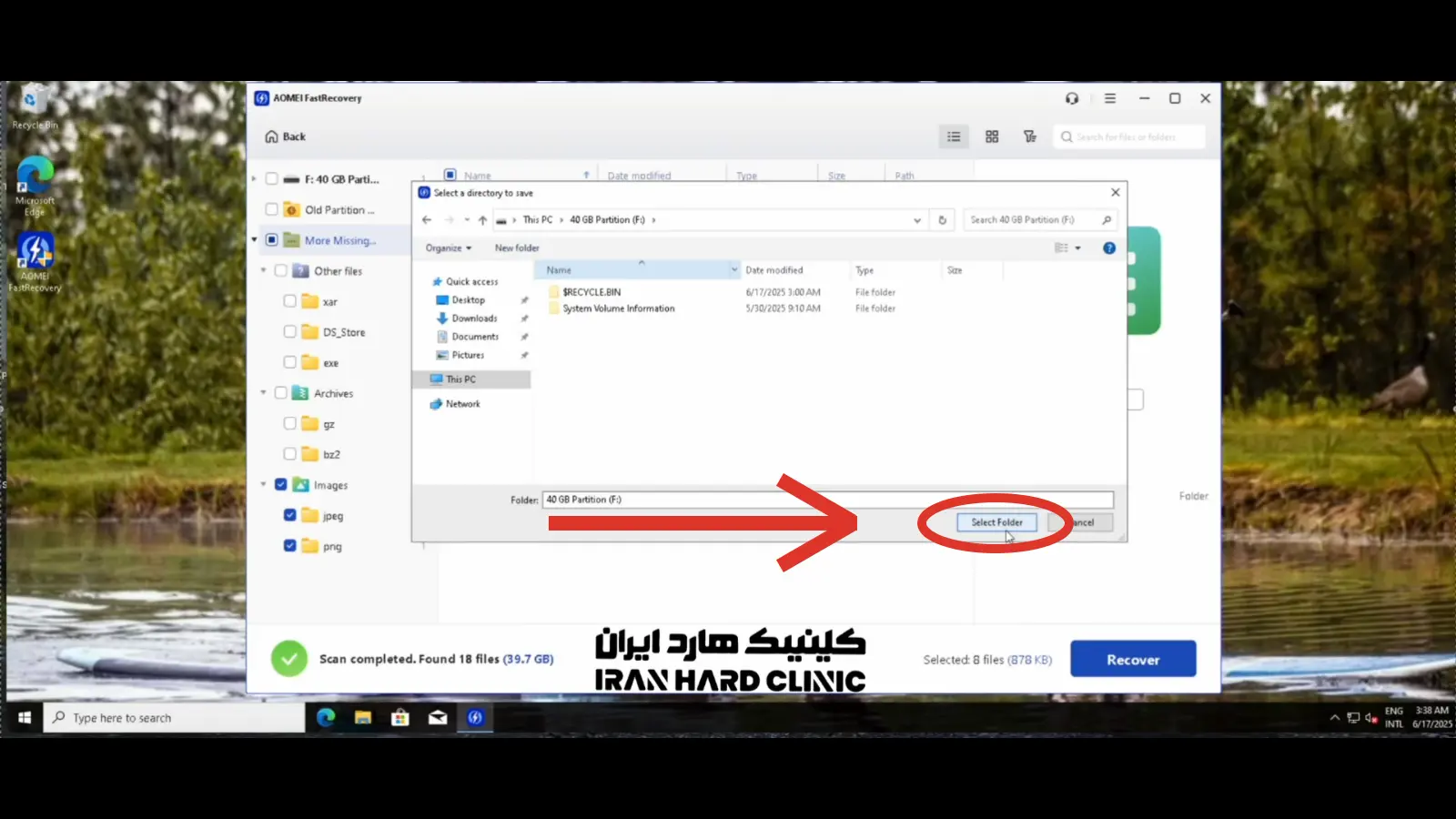
در پایان، مسیر مقصدی برای ذخیره فایل های ریکاوری شده انتخاب کنید.
از نوشتن یا نصب نرم افزار جدید روی درایو آسیب دیده خودداری کنید. هرگونه عملیات نوشتن ممکن است باعث بازنویسی داده های حذف شده و غیرقابل بازیابی شدن آن ها شود.
در زمان اسکن و بازیابی، سیستم را خاموش یا ری استارت نکنید. این کار ممکن است فرآیند ریکاوری را مختل کند و به داده ها آسیب بزند.
فایل های بازیابی شده را همیشه در یک درایو یا حافظه ی جداگانه ذخیره کنید.
اگر صدای غیرعادی از هارد می شنوید یا سیستم آن را شناسایی نمی کند، از اجرای نرم افزارهای ریکاوری خودداری کنید. در این موارد باید هارد در محیط کلین روم توسط متخصص بررسی شود.
اگر در حین بازیابی اطلاعات با مشکلی مواجه شدید یا هاردتان به درستی شناسایی نمی شود، می توانید با تیم متخصصان ما در مرکز بازیابی اطلاعات تماس بگیرید.
کارشناسان ما با استفاده از تجهیزات حرفه ای و ابزارهای پیشرفته، آماده اند تا بازیابی ایمن و دقیق اطلاعات شما را انجام دهند.
یک پاسخ
سلام ، روز بخیر
بنده یکی از پارتیشن های هارم اخیراً به حالت Unallocated رفته وقتی داخل اکسپلور روی پارتیشنم کلیک میکنم پیغام فرمت ظاهر میشه و وقتی میخواستم با این نرم افزار پارتیشنم را ریکاوری کنم، نرمافزار نتونست پارتیشنم رو شناسایی کنه !
بنظرتون راهی هست که بتونم اون پارتیشن رو ریکاوری کنم؟