بازیابی اطلاعات سرور

پیشنهاد میکنیم پیش از اجرای هر نرم افزار یا اقدام عملی برای بازیابی اطلاعات کارت حافظه، حتماً با یک کارشناس متخصص مشورت کنید. در بسیاری از موارد، انجام ریکاوری بدون بررسی فنی ممکن است باعث خرابی هد یا بازنویسی غیر قابلجبران داده ها شود. برای دریافت راهنمایی دقیق و انتخاب ایمن ترین روش بازیابی، از طریق دکمه زیر با ما در تماس باشید.
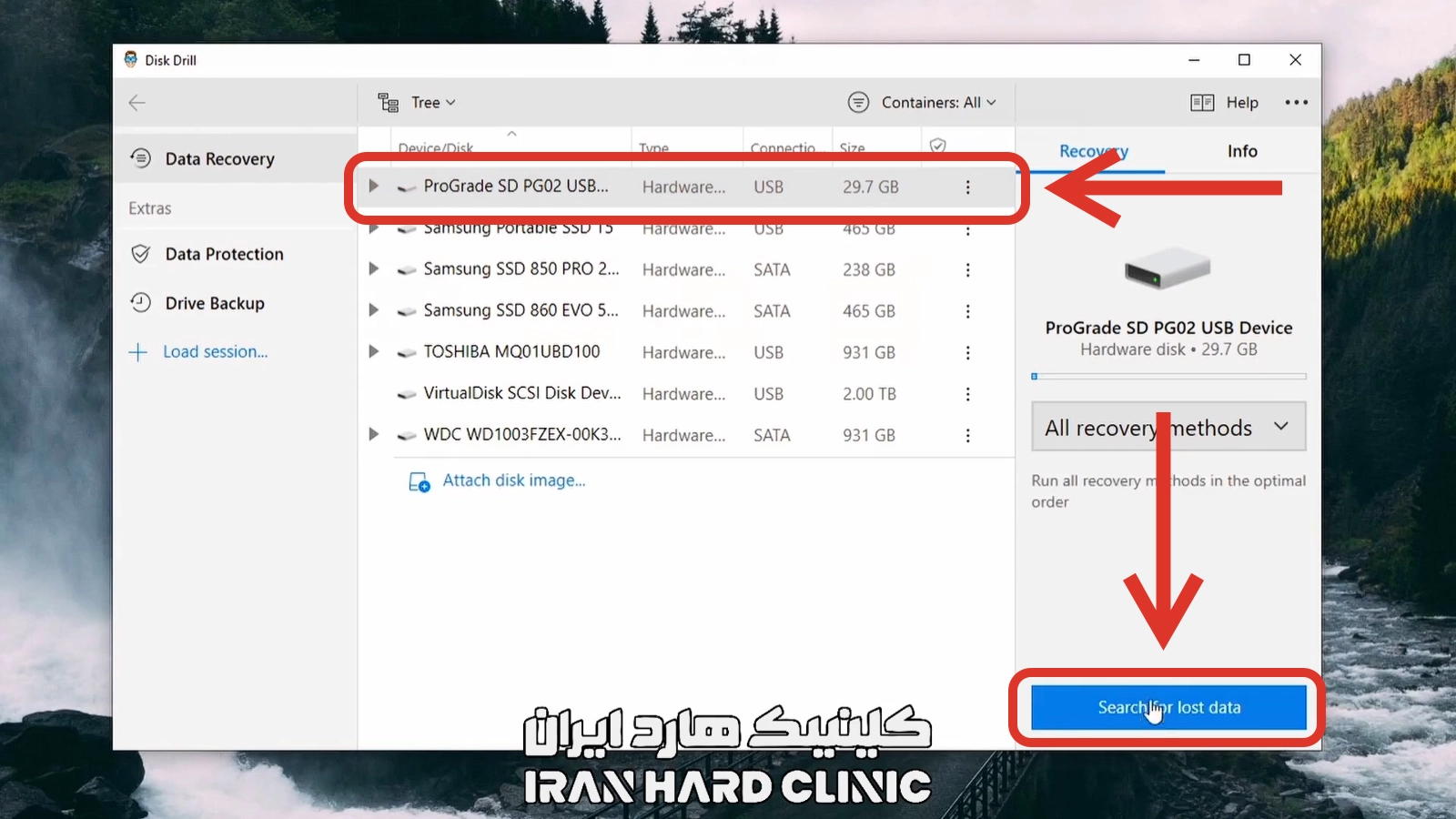
مرحله ۱: انتخاب کارت حافظه
پس از اجرای نرم افزار، لیستی از دستگاه ها و حافظه های متصل به سیستم نمایش داده می شود.
در این مرحله، نوع حافظه را مشخص کنید و کارت حافظه مورد نظر خود را از میان گزینه ها انتخاب نمایید.
مرحله ۲: شروع فرآیند اسکن
بعد از انتخاب کارت حافظه، روی گزینه Search for lost data کلیک کنید تا نرم افزار فرآیند اسکن را آغاز کند.
Disk Drill در این مرحله به صورت کامل کارت حافظه را بررسی کرده و فایل های حذف شده یا آسیب دیده را شناسایی می کند.
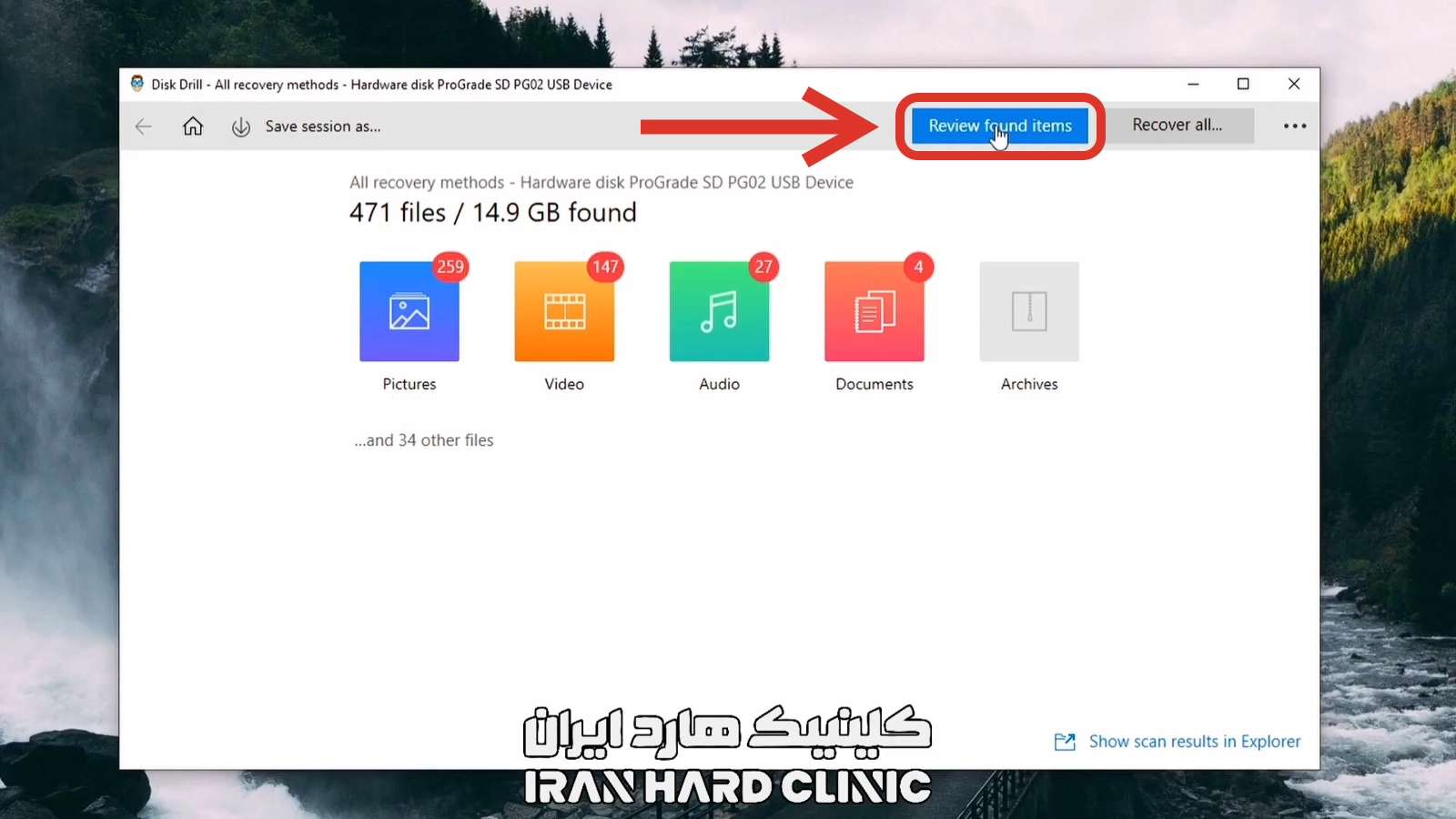
مرحله ۳: بررسی نتایج اسکن
در مرحله بعدی، محل حذف فایل را باید مشخص کنید. برای مثال ما در این تصویر گزینه in a specific location رو انتخاب کردیم.
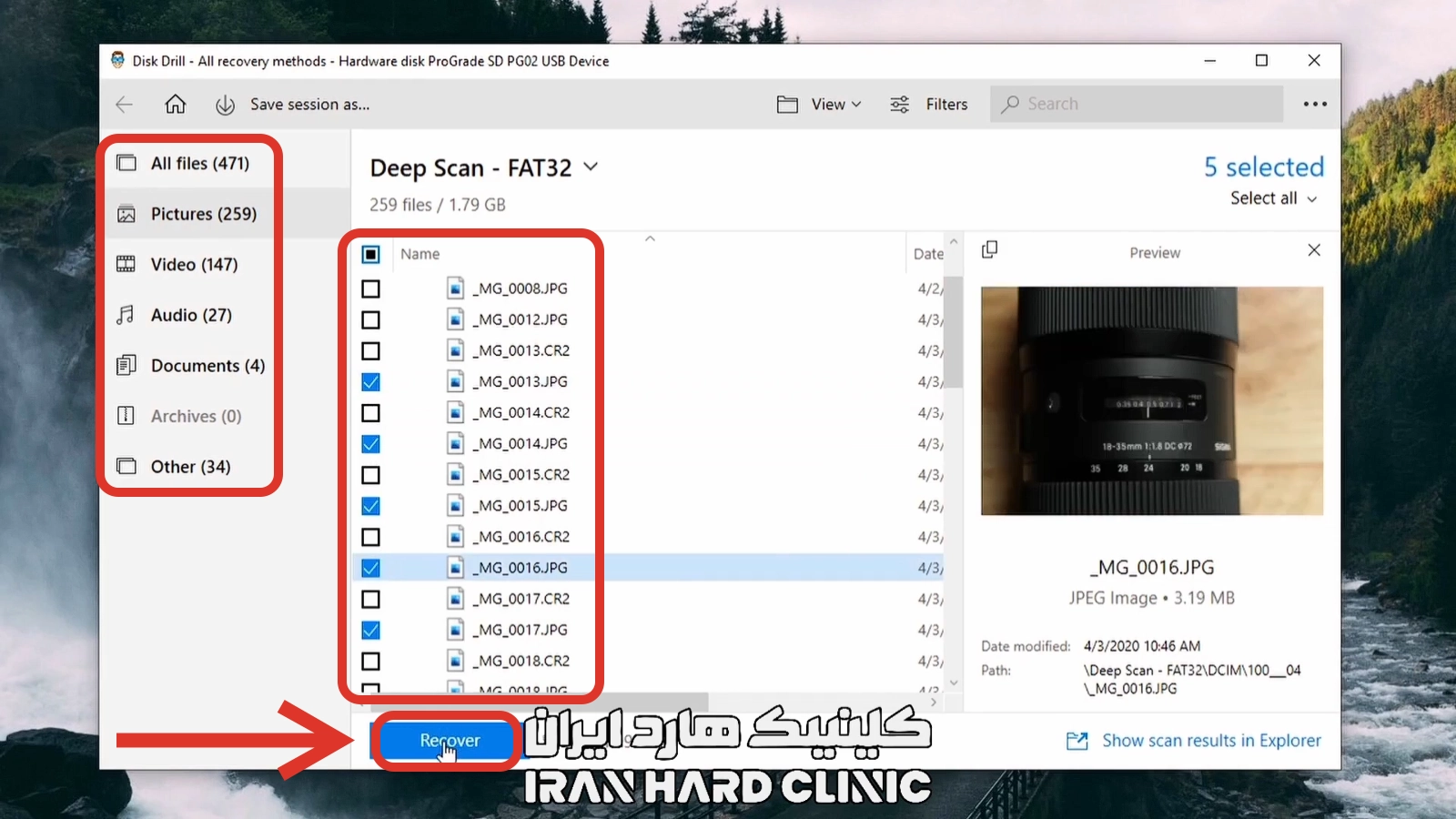
مرحله ۴: بازیابی فایل ها
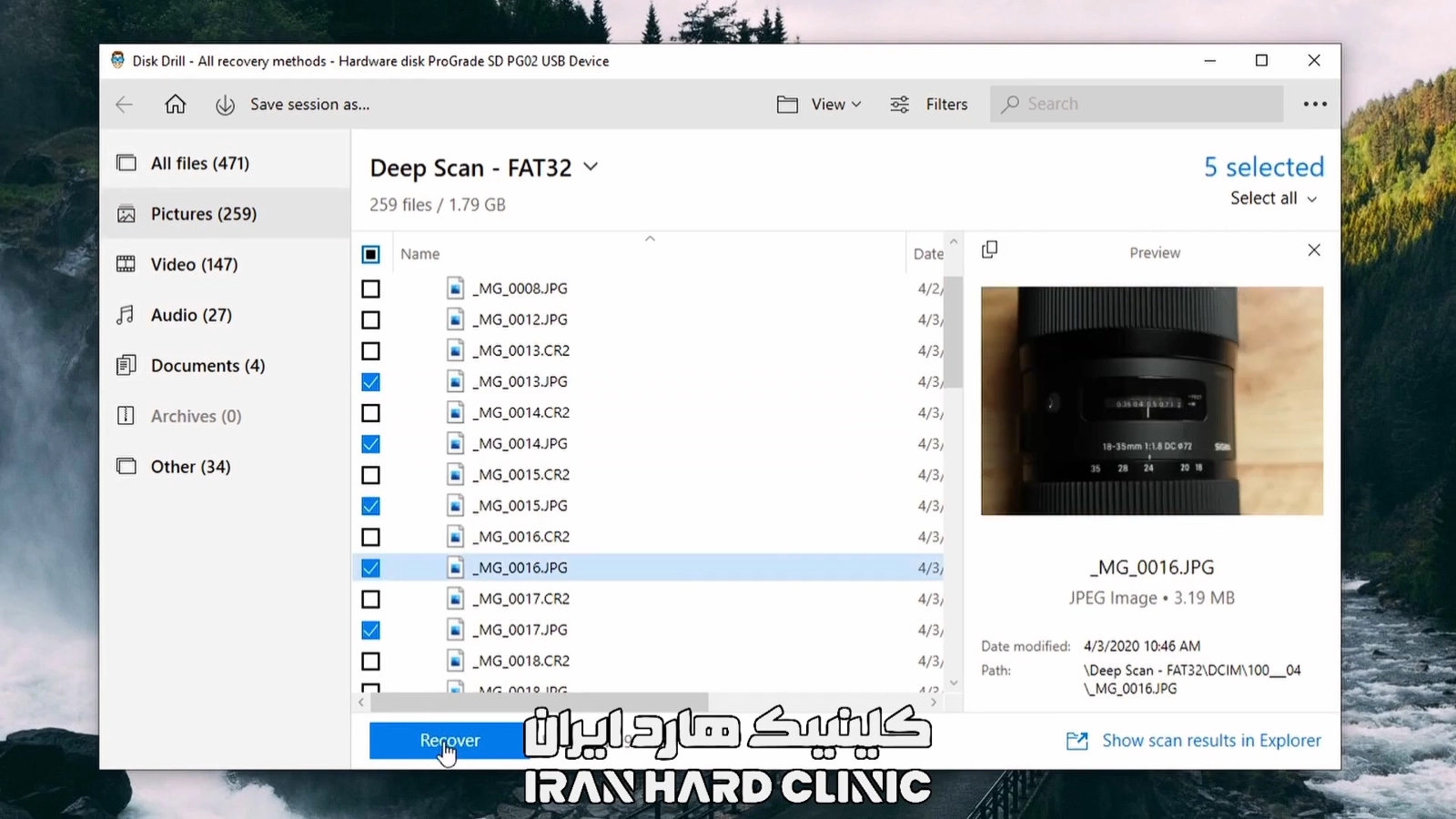
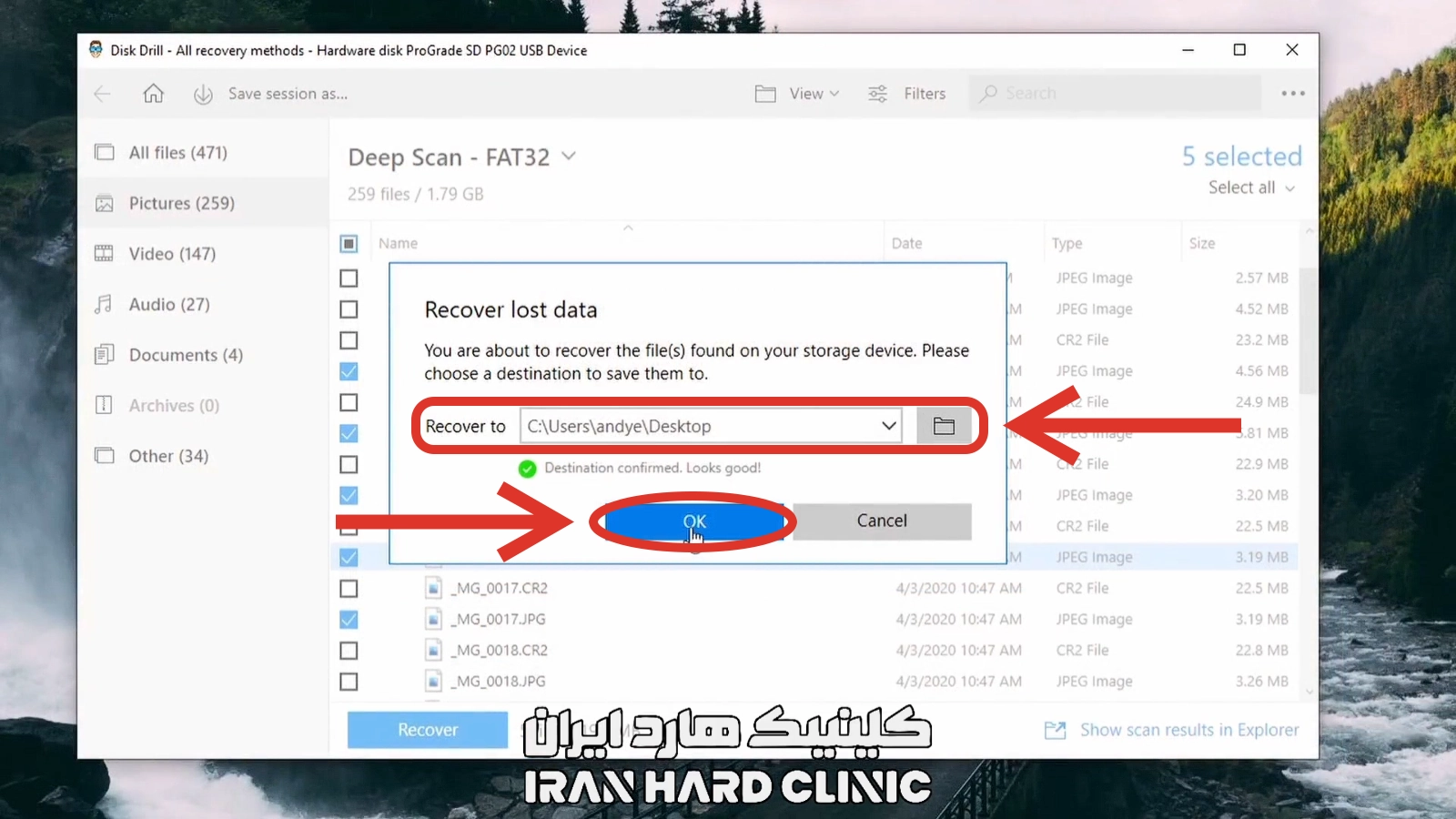
فایل های مورد نظر را علامت گذاری کرده و سپس دکمه Recover را بزنید.
در این مرحله نرم افزار از شما می خواهد مسیر ذخیرهسازی فایل های بازیابی شده را مشخص کنید.
(توصیه می شود محل ذخیره سازی متفاوتی از کارت حافظه انتخاب کنید تا از بازنویسی اطلاعات جلوگیری شود).
و سرانجام پس از تأیید مسیر ذخیره سازی، فرآیند بازیابی اطلاعات آغاز می شود.
اگر در حین بازیابی اطلاعات با مشکلی مواجه شدید یا کارت حافظه به درستی شناسایی نمی شود، می توانید با تیم متخصصان ما در مرکز بازیابی اطلاعات تماس بگیرید.
کارشناسان ما با استفاده از تجهیزات حرفه ای و ابزارهای پیشرفته، آماده اند تا بازیابی ایمن و دقیق اطلاعات شما را انجام دهند.
ما پاسخگوی سوالات و مشکلات شما هستیم