
نرم افزار ریکاوری فلش
تعمیر و ریکاوری فلش
اگر به طور ناگهانی با مشکل از دست رفتن اطلاعات در فلش مموری مواجه شدهاید، نگران نباشید. نرمافزارهای تعمیر و ریکاوری فلش میتوانند به شما کمک کنند تا اطلاعات خود را بازیابی کنید. البته موفقیت در این کار به عوامل مختلفی مانند نوع مشکل، مدت زمان از دست رفتن اطلاعات و نرمافزاری که استفاده میکنید بستگی دارد ، در هر صورت چنانچه به هر دلیلی موفق به دسترسی اطلاعات فلش نشده اید کلینیک هارد به عنوان قویترین مرکز تعمیر فلش مموری درکنار شماست .
چرا فلش مموری خراب میشود؟
- ویروسها و بدافزارها : این نرمافزارهای مخرب میتوانند به اطلاعات ذخیره شده در فلش آسیب برسانند.
- خطاهای فرمت : فرمت کردن اشتباه فلش مموری میتواند باعث از دست رفتن اطلاعات شود.
- ضربه فیزیکی : ضربه خوردن به فلش مموری میتواند به قطعات داخلی آن آسیب برساند.
- نوسانات برق : نوسانات برق هنگام اتصال فلش به کامپیوتر میتواند باعث خرابی شود.
ریکاوری فلش با کامپیوتر
نرم افزار ریکاوری فلش 
آیا تا به حال اطلاعات درایو فلش USB خود را به دلیل حذف تصادفی فایل درفلش ، فرمت کردن فلش ، خرابی یا دلایل دیگر از دست دادهاید؟ اگر پاسخ شما مثبت است، یاد بگیرید چگونه فایلهای حذف شده را با استفاده از Disk Drill ریکاوری کنید.
برگرداندن اطلاعات فلش فرمت شده
Disk Drill یک ابزار قدرتمند برای بازیابی اطلاعات فلش است که به شما کمک میکند تا اطلاعات از دست رفته خود را به راحتی در کمتر از 3 دقیقه بازیابی کنید .
1. نرم افزار Disk Drill USB Data Recovery دانلود و نصب کنید .
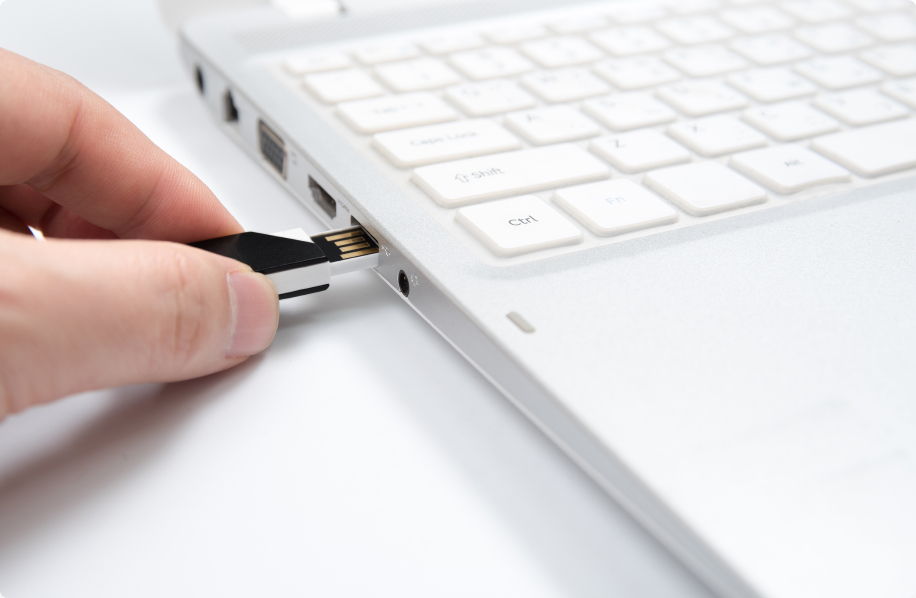
2. فلش مموری خود را به کامپیوتر لپ تاپ وصل کنید .
آیا توانستید Disk Drill را با موفقیت روی کامپیوتر خود نصب کنید؟ عالی! حالا میتوانید فلش مموری خود را به کامپیوتر وصل کنید. منتظر بمانید تا صدای اعلان آشنا را بشنوید که نشان میدهد فلش مموری به درستی شناسایی شده است. سپس بررسی کنید که آیا فلش مموری در قسمت “این کامپیوتر” یا “این دستگاه” ظاهر شده است یا خیر. اگر نه، کلیدهای Win + X را همزمان فشار دهید تا منوی شروع باز شود و سپس ” Device Management ” را انتخاب کنید. هر فلش مموری که در Device Management به درستی شناسایی شده باشد، قابل اسکن با Disk Drill است.
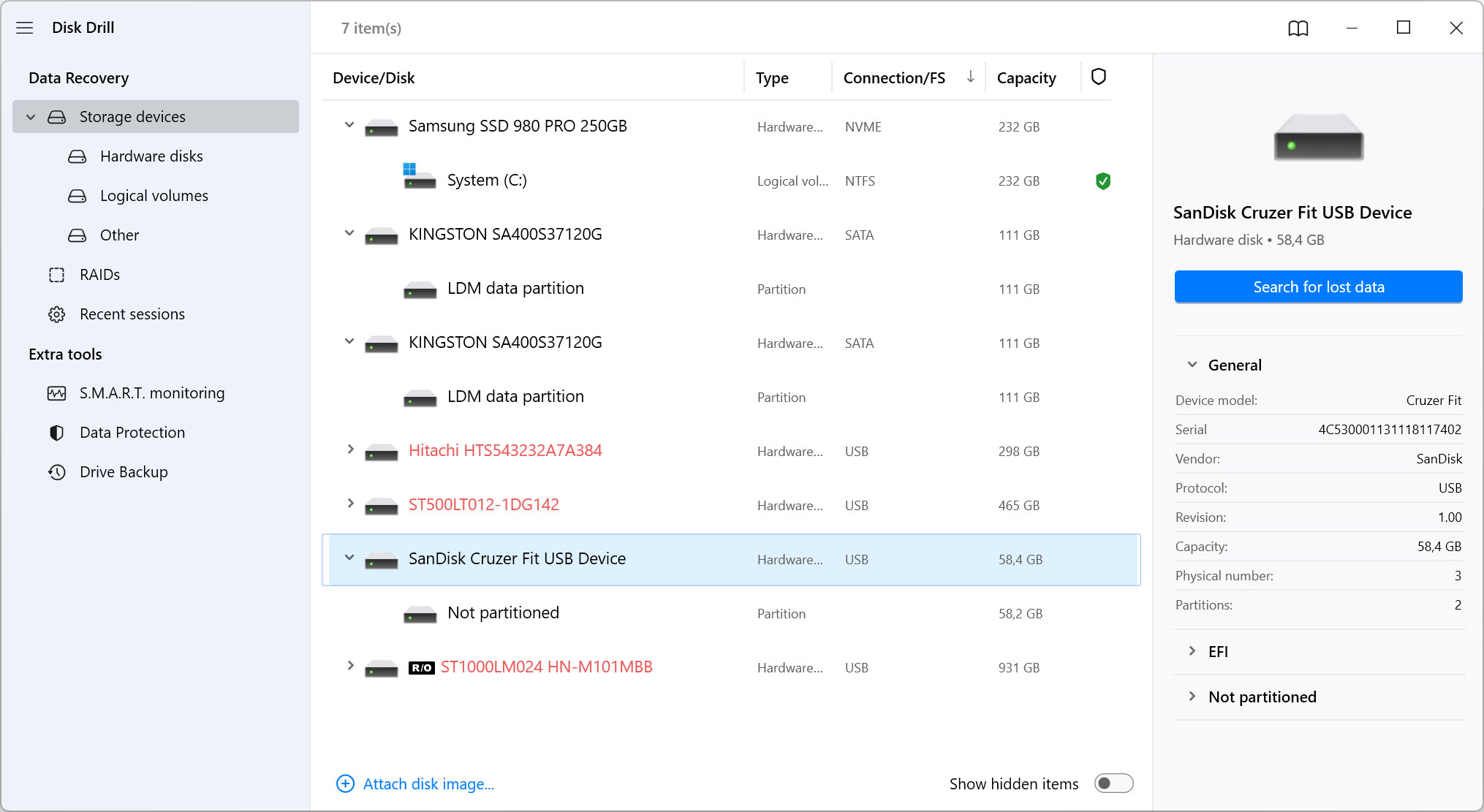
3. Disk Drill را اجرا کنید و فلش مموری خود را اسکن کنید
حالا میتوانید نرمافزار Disk Drill را باز کنید. چند ثانیه صبر کنید تا نرمافزار اطلاعات همه دستگاههای ذخیرهسازی متصل شده را جمعآوری کند و در پنجره اصلی نمایش دهد. فلش مموری خود را انتخاب کنید و سپس روی دکمه “Search For Lost Data” کلیک کنید تا اسکن شروع شود. Disk Drill به طور خودکار از همه روشهای بازیابی به بهترین شکل ممکن استفاده میکند تا بیشترین تعداد فایلها را بازیابی کند. تنها کاری که باید انجام دهید این است که منتظر پایان اسکن باشید.
4. پیشنمایش و انتخاب فایلهای قابل بازیابی فلش
پس از اتمام اسکن، تمام فایلهای قابل بازیابی فلش را در سه دسته اصلی مشاهده خواهید کرد (حذف شده یا گم شده، موجود و ترمیم شده). میتوانید هر فایلی را انتخاب کنید تا پیشنمایشی از آن را ببینید یا با استفاده از فیلترهای پنل سمت چپ، لیست فایلها را محدود کنید. وقتی فایلی را پیدا کردید که میخواهید بازیابی کنید، کادر کوچک کنار آن را علامت بزنید تا به لیست ریکاوری اطلاعات فلش اضافه شود.
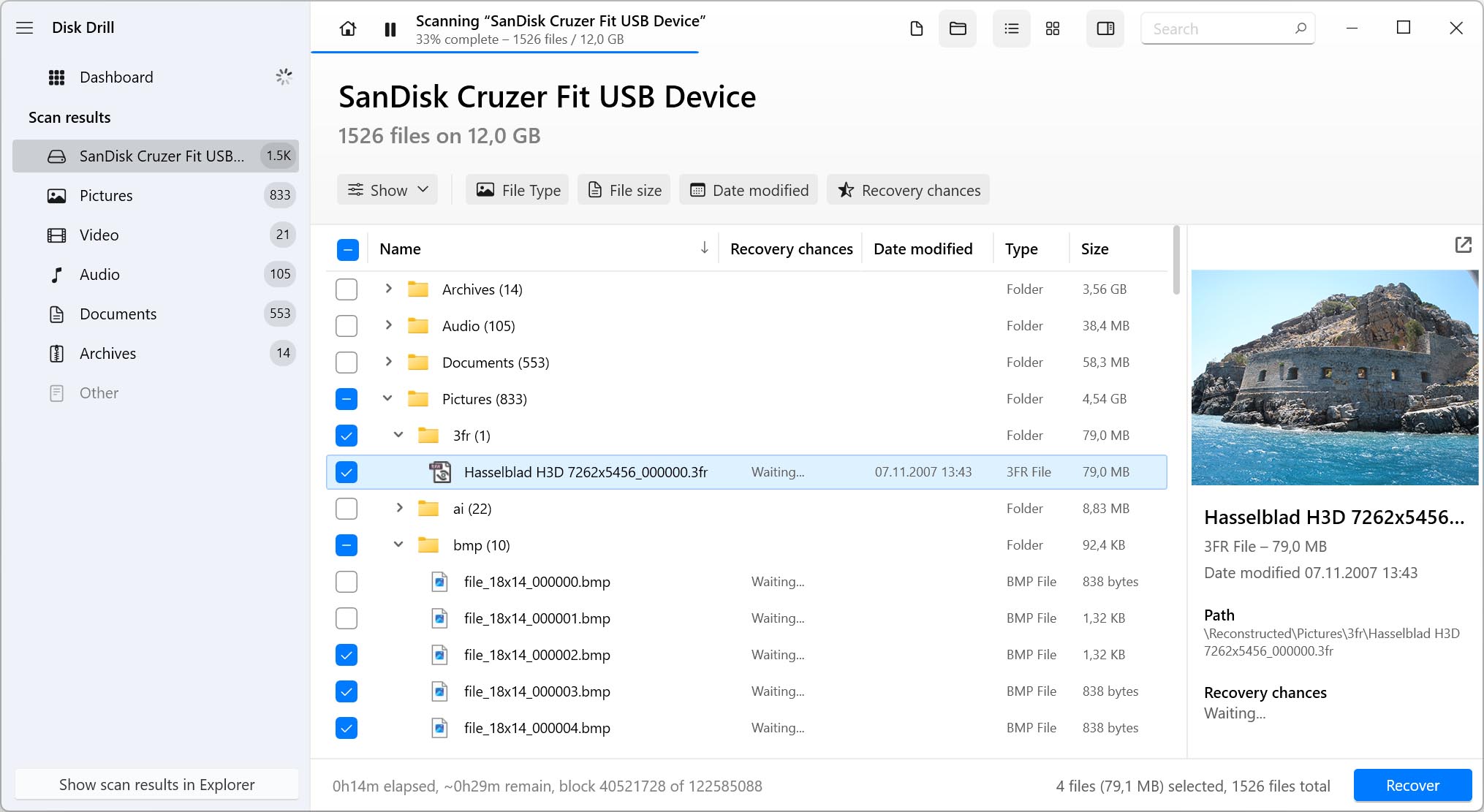
برای بازیابی فایلهای انتخاب شده، باید روی دکمه Recover زیر لیست فایلهای قابل ریکاوری کلیک کنید و مسیر ذخیره اطلاعات را مشخص کنید. مطمئن شوید که پوشه ریکاوری شده را روی درایوی متفاوت از فلش مموری که از آن بازیابی میکنید انتخاب کنید تا از بازنویسی اطلاعات فلش جلوگیری شود.
تعمیر فلش سوخته با کامپیوتر

نرم افزار آنلاین تعمیر فلش ترنسند
یکی از دلایل گارانتی تعویض مادامالعمر فلشهای ترنسند، سادگی تعمیر آنهاست. شرکت ترنسند برای راحتی کاربران، نرمافزاری آنلاین طراحی کرده که با استفاده از آن میتوانید مشکلات رایج فلش مانند عدم شناسایی یا آسیبدیدگی را به سادگی برطرف کنید. با دانلود و اجرای این نرمافزار، میتوانید فلش خود را به تنظیمات کارخانه برگردانده و مجدداً از آن استفاده کنید.
JetFlash Online Recovery نرم افزار تعمیرات فلش که به طور خاص برای درایوهای فلش USB ترنسند جت فلش طراحی شده است. این ابزار زمانی که رایانه شخصی شما دیگر فلش درایو را شناسایی نمیکند( فلش سوخته ) یا به درستی کار نمیکند، بهعنوان یک راه حل اولیه برای تعمیر فلش درایو عمل میکند و آن را به تنظیمات کارخانه باز میگرداند .
- ما در کلینیک هارد با استفاده از پیشرفتهترین تکنولوژی، اطلاعات فلش شما را بازیابی میکنیم.


