
پیغام Initialize Disk در هارد اینترنال سیگیت
سلام وقت بخیر؛
ویندوز قبلی من 10 بوده که بعدازنصب ویندوز11 یکی از هاردهای اینترنال شناسایی نشده و پیغام Initialize Disk می دهد و درخواست انتخاب یکی از گزینه های MBR و GPT را نشان می دهد .
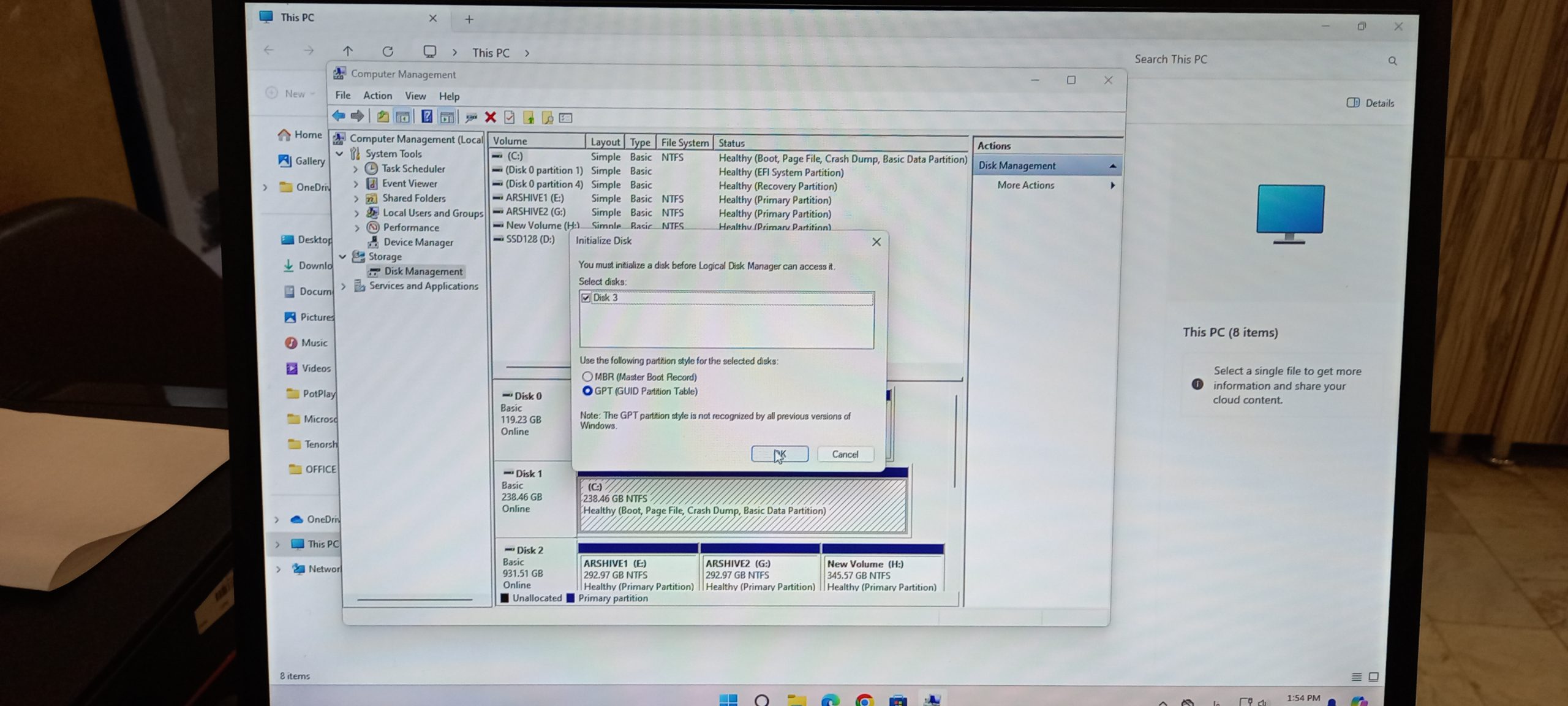
در قسمت Disk managment هارد مورد نظر به صورت unknown نشان داده می شود .
لطفا راهنمایی بفرمائید باید چه کاری انجام بدهم .
ممنون

درود بر شما
مشکل عدم شناسایی هارد اینترنال بعد از نصب ویندوز 11 و نمایش پیغام Initialize Disk، موضوعی است که ممکن است برای برخی کاربران پیش بیاید. نگران نباشید، این مشکل کاملا قابل حل است.
دلایل احتمالی این مشکل:
- تغییر ساختار هارد در حین نصب ویندوز: ممکن است در حین نصب ویندوز 11، ساختار هارد به طور خودکار تغییر کرده و ویندوز نتوانسته آن را به درستی شناسایی کند.
- مشکل در درایورهای دستگاه: درایورهای دستگاه ممکن است با ویندوز 11 سازگاری نداشته باشند.
- مشکلات سخت افزاری: در برخی موارد، ممکن است مشکل از خود هارد یا رابط SATA/NVMe باشد.
راهکارهای پیشنهادی:
-
بررسی هارد در محیط بازیابی ویندوز:
- با استفاده از کلیدهای میانبر (معمولاً F11 یا Del) وارد محیط بازیابی ویندوز شوید.
- به قسمت “Troubleshoot” و سپس “Advanced options” بروید.
- گزینه “Command Prompt” را انتخاب کنید.
- در پنجره Command Prompt دستورات زیر را به ترتیب وارد کنید و پس از هر دستور Enter بزنید:
diskpartlist disk(برای مشاهده لیست دیسکها)select disk X(X را با شماره دیسک مورد نظر جایگزین کنید)clean(برای پاک کردن کامل دیسک)convert mbrیاconvert gpt(بسته به نوع پارتیشنی که میخواهید ایجاد کنید)create partition primaryselect partition 1activeformat fs=ntfs quick(برای فرمت کردن به NTFS)assign(برای اختصاص حروف درایو)exit
- از محیط بازیابی خارج شوید و ویندوز را مجدداً راه اندازی کنید.
-
نصب مجدد درایورهای دستگاه:
- به وب سایت سازنده مادربرد مراجعه کرده و آخرین نسخه درایورهای چیپست و SATA/NVMe را دانلود و نصب کنید.
-
بررسی اتصالات سخت افزاری:
- سیستم را خاموش کرده و کابلهای SATA/NVMe هارد را جدا کرده و مجدداً محکم وصل کنید.
- اطمینان حاصل کنید که هارد به درستی در اسلات خود قرار گرفته است.
-
استفاده از نرم افزارهای مدیریت دیسک:
- نرم افزارهایی مانند MiniTool Partition Wizard یا EaseUS Partition Master میتوانند در مدیریت و بازیابی هارد به شما کمک کنند.


