
فرمت شدن هارد پس از اتصال به گوشی موبایل
نگران نباشید! با وجود اینکه این اتفاق میتواند بسیار ناراحتکننده باشد، هنوز هم امید برای بازیابی اطلاعات شما وجود دارد.
چرا هارد اکسترنال پس از اتصال به گوشی موبایل فرمت میشود؟
عدم تطابق سیستم فایل:
- سیستم فایلهای مختلف: هارد اکسترنال شما ممکن است از سیستم فایلی مانند NTFS یا exFAT استفاده کند که با سیستم عامل گوشی شما (معمولاً Android) سازگار نباشد. در صورت عدم تطابق سیستم فایل ، گوشی هارد را به عنوان یک حافظه خام یا بدون فرمت تشخیص می دهد و برای استفاده از آن، پارتیشن هارد را فرمت می کند.
اقدامات ضروری پس از پاک شدن اطلاعات هارد اکسترنال با موبایل:
شانس بازیابی اطلاعات در بسیاری از مواقع به نحوه واکنش شما به این اتفاق بستگی دارد.
اقدامات اولیه:
- جدا کردن هارد از گوشی : هارد اکسترنال را از سیستم جدا کنید. به هیچ عنوان سعی نکنید دوباره هارد را به گوشی متصل کنید.
- عدم نصب نرم افزار: از نصب هرگونه نرم افزار بازیابی اطلاعات خودداری کنید. استفاده از نرم افزارهای نامعتبر و رایگان ممکن است باعث آسیب بیشتر به اطلاعات شما شود.
- عدم فرمت کردن هارد اکسترنال : به هیچ وجه هارد اکسترنال را فرمت نکنید، حتی اگر پیغام فرمت کردن از سوی گوشی به شما داده شود. فرمت کردن هارد احتمال بازیابی اطلاعات را به طور چشمگیری دشوار خواهد کرد .
- عدم استفاده از ابزارهای سیستمی : از اجرای نرم افزارهای خودکار مانند Scandisk و Chkdisk خودداری کنید. این نرم افزارها ممکن است باعث ایجاد مشکلات بیشتر برای هارد اکسترنال شما شوند.
- عدم ذخیره اطلاعات جدید در هارد اکسترنال : تا زمانی که اطلاعات شما ریکاوری نشده است، از ذخیره اطلاعات جدید روی هارد خودداری کنید. ذخیره اطلاعات جدید می تواند باعث از بین رفتن اطلاعات پاک شده شما شود .
نرم افزار بازیابی اطلاعات دیسک دریل
فایل های پاک شده خود را در هارد اکسترنال به سرعت و به راحتی بازیابی کنید .
Disk Drill for Windows یک نرم افزار بازیابی اطلاعات رایگان ساده است که براحتی اطلاعات فرمت شده هارد اکسترنال را قابل دسترسی می کند .
نرم افزار بازیابی اطلاعات Disk Drill را پس از دانلود ، نصب کنید.
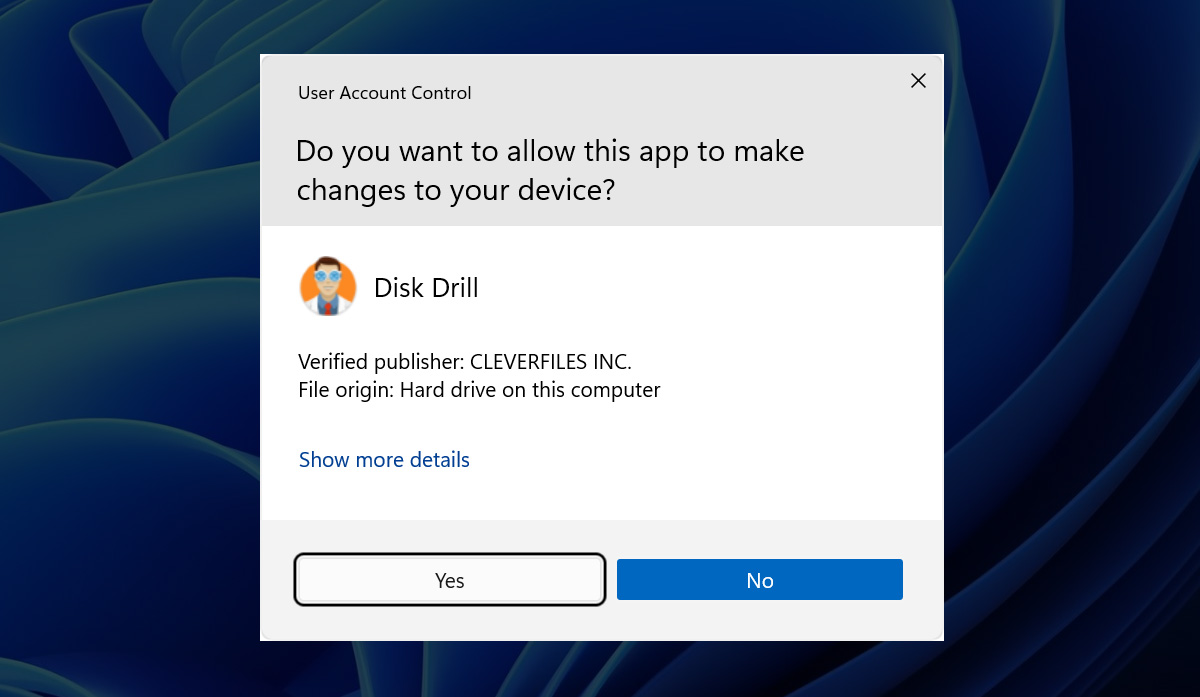
انتخاب هارد اکسترنال فرمت شده

اسکن پارتیشن فرمت شده

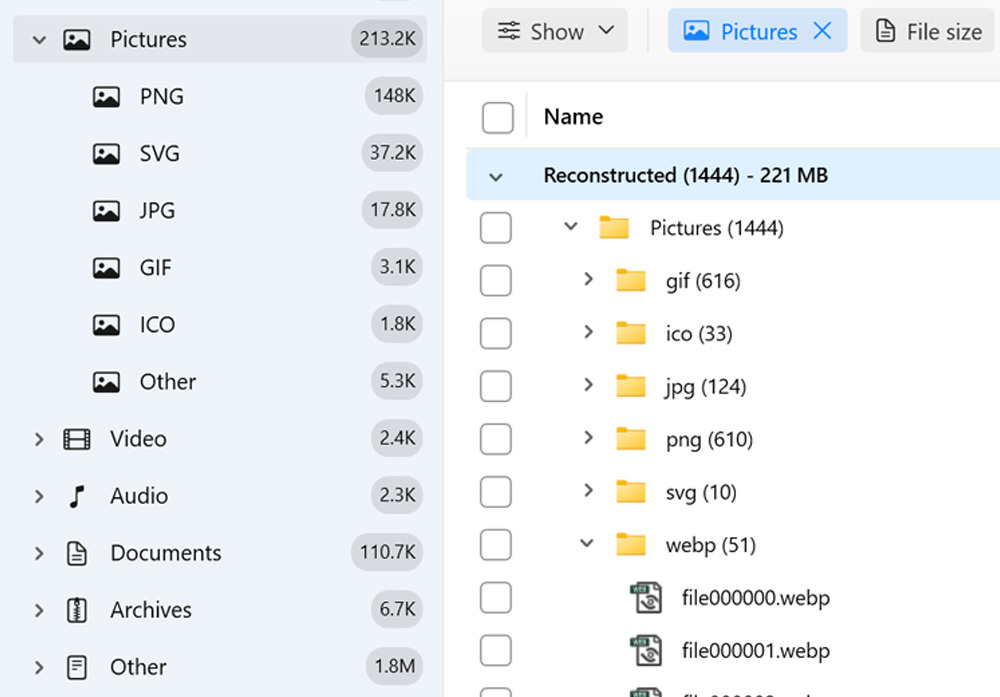
بازیابی اطلاعات هارد اکسترنال فرمت شده

کلینیک هارد به عنوان اولین مرکز تخصصی ریکاوری اطلاعات در تهران ، خدماتی منحصر به فرد برای بازیابی اطلاعات از دست رفته ارائه می دهد. این مرکز با اتکا به تجربه و تخصص پرسنل مجرب خود، قادر به بازیابی اطلاعات از انواع حافظه های جانبی، از جمله هارد های خراب ، آسیب دیده یا فرمت شده، در سریع ترین زمان ممکن است .
یکی از بارزترین ویژگی های کلینیک هارد ، سرعت عمل فوق العاده در ریکاوری اطلاعات هارد فرمت شده است. این مرکز با استفاده از روش های پیشرفته و تجهیزات مدرن (دستگاه PC3000) قادر به بازیابی اطلاعات هارد اکسترنال فرمت شده ایی است که ریکاوری اطلاعات برای سایرین امکان پذیر نباشد .
کلینیک هارد با ارائه خدمات متنوع و قیمت های مناسب، تنها در 3 ساعت به عنوان انتخابی ایده آل جهت برگرداندن اطلاعات هارد فرمت شده شما به شمار می آید.


